




※この記事はAIの指導に基づいて作成しています。
こんな症状に困っていませんか?
最近、WordPressでブログを編集・更新するたびに、
自分のプロフィールアイコンが灰色のデフォルト人型アイコンに変わってしまう‥。
そのたびに手動で画像を設定し直しているけれど、また次の更新で元に戻ってしまう😣
以前はこんなことは起きなかったのに、
あるとき直ったと思ったら、また同じ現象が繰り返される。
今回は、やっかいなこの現象の原因と、根本的な解決方法を解説します!
原因はGravatarとの連携にあった
そもそもGravatarとは
WordPressのプロフィール画像は、
初期設定では「Gravatar(グラバター)」という外部サービスの画像を表示する仕組みになっています。
Gravatarは「Globally Recognized Avatar(世界共通のアバター)」の略で、
WordPress.comを運営するAutomattic社が提供しているサービスです。
メールアドレスと画像を紐付けて登録しておくと、
そのメールアドレスを使うあらゆるサイトで同じアバター画像が自動的に表示される・・
という仕組みになっています。
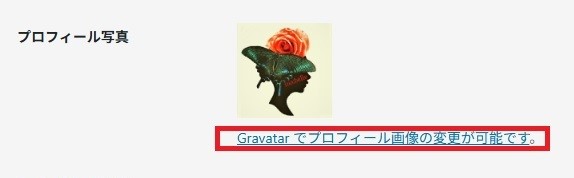
ここで重要なのは、
プロフィール画像そのものはWordPressのサーバーに保存されているわけではないという点です。
表示するたびに、WordPressが外部のGravatarへ画像を取りに行っています。
なぜ記事を更新するたびに戻るのか
WordPressでは、記事を更新するとページのキャッシュが自動的にクリアされることがよくあります(キャッシュ系プラグインを使っている場合は特に)。
キャッシュがクリアされた直後、WordPressは改めてGravatarへ画像を取得しにいきますが、
このタイミングで
- Gravatar側の反映が間に合わない
- キャッシュプラグインとの相性が悪い
- WordPressに登録しているメールアドレスとGravatar登録メールアドレスが違う
といった理由がひとつでも重なると、
「画像が見つからない」と判定され、一時的にデフォルトの灰色アイコンが表示されてしまいます。
これが「更新するたびにアイコンが変わる」の正体です。
解決策:プラグイン Simple Local Avatars
原因が「外部サービスへの依存」にある以上、一番確実な対処法は、Gravatarを経由せずWordPress内に直接画像を保存する方式に切り替えることです。
ここでは「Simple Local Avatars」というプラグインを使う方法を紹介します。
10upという制作会社が開発している、WordPress公式ディレクトリ登録の無料プラグインです。
①プラグインをインストール・有効化する
管理画面の「プラグイン」>「プラグインを追加」から「Simple Local Avatars」を検索し、
「今すぐインストール」→「有効化」をクリックします。特別な設定は不要です。
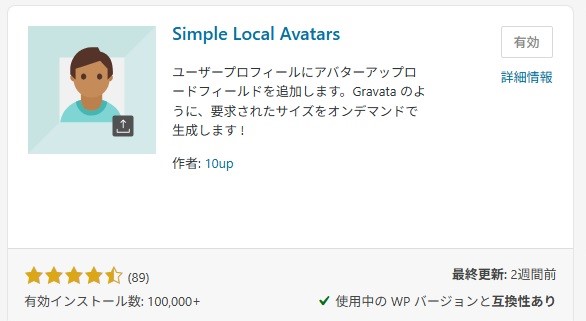

検索で一番上のものです。作者:10UPと記載されています。
私の場合、有効にしたら設定し直さなくても勝手にアイコンが戻りましたが‥
戻らない場合は、以下の方法をお試し下さい。
②プロフィール画像を設定し直す
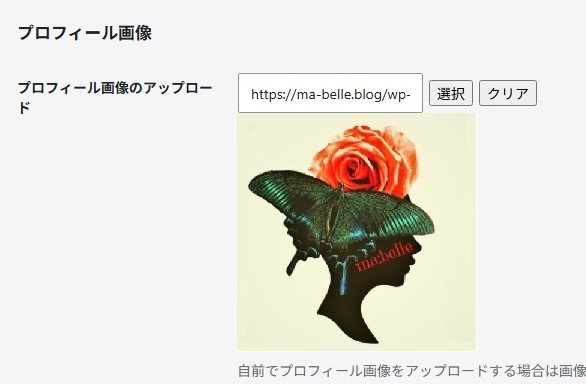
「ユーザー」>「プロフィール」を開くと、プロフィール写真の欄が「画像をアップロード」できる形に変わっています。
好きな画像ファイルを選び、「プロフィールを更新」ボタンで保存します。
③表示を確認する
管理画面右上のアイコンや投稿者プロフィール表示を確認し、
アップロードした画像が表示されていればOKです。
念のため2〜3回記事を更新・保存してみて、
以前のようにデフォルトアイコンに戻らないか確認しておくと安心です。
Gravatarとの紐付けをやめてもデメリットはない?
Simple Local Avatarsを使うと、
自分のブログ内の表示はプラグインが直接画像を出す仕組みになるため、
今回のようなGravatarの反映遅延やキャッシュの影響を受けなくなります。
なお、他のWordPressブログにコメントする際のアイコン表示は、Gravatar側のアカウントに紐づく別の話なので、今回の設定変更とは関係ありません。
あくまで変わるのは「自分のブログの管理画面・投稿者表示」のみです。
一点だけ注意点として、将来このプラグインを無効化・削除すると、表示は再びGravatar任せの状態に戻ります。
逆に言えば、プラグインを有効にしている限りは安定して自分の画像が表示され続けます。
まとめ
- WordPressのアイコンは初期設定でGravatarという外部サービスに依存している
- 記事更新時のキャッシュクリアとGravatarの反映タイミングがずれると、一時的にデフォルトアイコンが表示される
- 「Simple Local Avatars」プラグインを使えば、Gravatarを経由せず画像をWordPress内に直接保存できる
- 導入後はインストール→有効化→プロフィール画像の再設定の3ステップで完了し、繰り返しの不具合から解放される
外部サービス頼みの仕組みで悩んでいる場合は、思い切ってローカル保存に切り替えてしまうのがもっとも確実な解決策です。
これで、ブログの編集や更新後に毎回アイコンの設定を直す手間が省けました😊
本日もご覧くださり、ありがとうございました!


コメント